 Menu
 Lecture : 4 min
Un bug signalé avec une image et le contexte se corrige bien plus vite qu'un message vague. Le client natif te donne les outils pour le montrer sans quitter le jeu.
Ouvrir la fenêtre
Dans le menu principal du client, le bouton « bugs » (libellé « Signaler un bug ») ouvre la fenêtre de rapport. Comme dans le client officiel, ce bouton n'est affiché que pour une version marquée bêta : si tu ne le vois pas, passe par le formulaire du site (rapports de bugs sur le site).
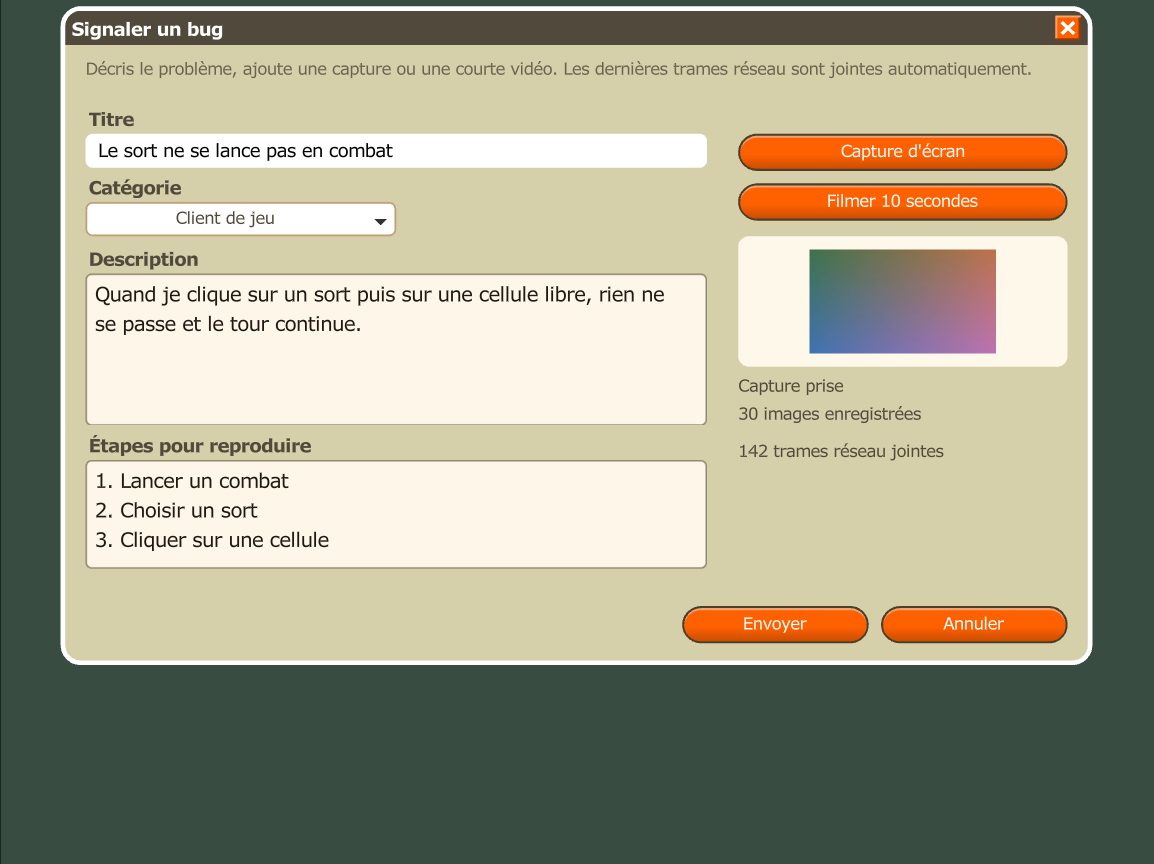
La photo montre une fenêtre remplie d'exemple, avec une capture factice.
Remplir le rapport
- Titre : de 5 à 160 caractères.
- Catégorie : une des 18 de la liste ; « Client de jeu » est choisie par défaut.
- Classe : seulement si la catégorie est « Sorts » ; choisis l'une des douze classes, ou « Aucune classe en particulier ».
- Description : de 20 à 5 000 caractères. Dis ce que tu faisais, ce que tu attendais, ce qui s'est passé.
- Étapes pour reproduire : jusqu'à 5 000 caractères.
Les 18 catégories, dans l'ordre : Sorts, Familiers / montures, Priorité, Monstres, Métiers, Succès, Combats, Quêtes, Héros, Gladiatrool, Items, Maps, Guildes, Maisons, Client de jeu, Serveur, Lanceur, Autres.
Montrer le problème
- Capture d'écran : la fenêtre se cache un instant, le client photographie ta fenêtre de jeu (JPEG, 1 920 pixels de large au plus, moins de 1 900 Ko) et affiche une vignette « Capture prise ».
- Filmer 10 secondes : le client enregistre une courte vidéo pendant que tu reproduis le bug, jusqu'à 60 images par seconde (700 images au plus, largeur 720 pixels). Un compte à rebours s'affiche en haut à droite. Le fichier a un format à lui, AMKF (des images JPEG mises bout à bout avec un index des instants), plafonné à 40 Mo côté client.
Ce qui part avec le rapport
Le client joint automatiquement :
- les 300 dernières trames réseau (envoyées et reçues, datées) ; ton mot de passe, les tickets de connexion et les clés sont masqués avant même d'être gardés en mémoire ;
- un contexte technique : carte et cellule, nom du personnage, système, carte graphique, moteur de rendu, résolution, images par seconde, durée de session, état du mode héros, versions du moteur et du client.
Envoyer
Clique sur Envoyer. Le bouton s'active quand le titre et la description ont la longueur voulue et que tu es identifié. Le rapport est envoyé au site, qui l'accepte seulement si :
- ton compte est connecté en jeu ;
- le personnage appartient bien au compte ;
- l'envoi vient de la même adresse IP que ta connexion au jeu ;
- tu n'as pas dépassé 5 rapports par heure et par compte (10 par heure et par adresse IP).
À l'envoi réussi, la fenêtre affiche « Rapport n° N envoyé. Merci ! » puis se ferme.
Suivre la réponse
- Sur le site, ouvre Mon compte, puis Mes rapports de bugs.
- Clique sur ton rapport : tu vois son statut (Nouveau, En cours, Corrigé, Rejeté ou Doublon), le badge « Envoyé depuis le jeu », la capture, la vidéo et les réponses de l'équipe, et tu peux répondre.
Les rapports sont aussi recensés dans la liste publique des bugs, sans rien qui t'identifie.
Propre à Amakya
Comme dans Dofus Retro : le bouton « bugs » du menu principal des versions bêta. Propre à Amakya : tout le reste, la fenêtre de rapport, la capture, la vidéo AMKF, l'envoi au site et le suivi dans Mon compte.
À retenir
- Bouton « bugs » du menu principal (versions bêta) : 18 catégories, classe pour les sorts.
- Capture et vidéo de 10 secondes à 60 images par seconde (format AMKF) ; trames jointes avec secrets masqués.
- Le rapport exige un compte connecté en jeu ; le suivi est dans Mon compte, sous « Mes rapports de bugs ».

 À lire aussi